資料出處在Windows中,當你啟動程序或執行程序時,如果收到「記憶體不足」的錯誤消息,那麼請試試筆者以下所述的解決「記憶體不足」的辦法。
一、記事本佔用了太多的記憶體
實際上,記事本是記憶體中的一塊臨時區域,當你在程序中使用了「複製」或「剪下」指令後,Windows將把複製或剪下的內容及其格式等信息暫時存儲在記事本上,以供「貼上」使用。如果當前記事本中存放的是一幅圖畫,則記事本就佔用了不少的記憶體。這時,請按下述步驟清除記事本中的內容,釋放其佔用的記憶體資源:
1.按下「開始」,指向「程序」或「所有程式」,指向「附件」,指向「系統工具」,然後按下「記事本檢視程序」,開啟「記事本檢視程序」視窗。
2.在「編輯」功能表上,按下「刪除」指令。
3.關閉「記事本檢視程序」視窗。
為了與Microsoft Office程序提供的多重記事本相區分,上述所說的記事本,常被我們稱為系統記事本。如果你正在使用Micros OftOffice程序,而且使用了其多重記事本功能,那麼你應清空「Office記事本」上的項目,方法是:在「Office記事本」工作視窗 (OfficeXP)或工作列(Office2000)上,按下「全部清空」或「清空『記事本』」。當清空「Office記事本」時,系統記事本也將同時被清空。
二、開啟的程序太多
如果同時開啟的我的文件過多或者執行的程式過多,就沒有足夠的記憶體執行其他程序。這時,對於多我的文件界面(MDl)程序,如Word、Excel等,請關閉當前我的文件外的所有我的文件,並退出當前未使用的程序,然後或許你就能夠繼續執行因「記憶體不足」而被中斷的工作。
三、重新啟動電腦
如果只退出程式,並不重新啟動電腦,程序可能無法將記憶體資源歸還給系統。請重新啟動電腦以釋放系統資源,然後再次執行程序或執行被中斷的工作。
四、自動執行的程式太多
如果在啟動Windows時自動執行的程式太多,那麼,即使重新啟動電腦,也沒足夠的記憶體用來執行其它程序。
(一)確定設定為自動執行的程式是否太多
1.按下「開始」,然後按下「執行」。
2.在「開啟」框中,鍵入「Msconfig」,按下「確定」按鈕,開啟「系統配置實用程序」視窗。
3.按下「一般」選項項,選「選項性啟動」複選鈕,清除「處理Win.ini文件」複選框和「載入啟動組項目」複選框。
4.按下「確定」按鈕,當系統提示重新啟動電腦時,請按下「是」按鈕。
重新啟動電腦後,如果記憶體不足的問題已經解決,你就可以將電腦配置為啟動時不開啟任何程序。
(二)配置電腦不自動開啟任何程序
1.恢復在Msconfig中所作的更改,方法是:在「系統配置實用程序」視窗,按下「一般」選項項,選項「正常啟動」,按下「確定」按鈕,然後重新啟動電腦。
2.刪除「啟動」資料夾中的所有建立捷逕
1按下「開始」,指向「設定」,然後按下「工作列和開始選單」,系統彈出「工作列內容」對話視窗。
2按下「開始選單程序」選項項,按下「刪除」按鈕。
3按下「啟動」資料夾旁的加號,以顯示設定為自動執行的程式列表。如果「啟動」資料夾旁沒有加號「+」,則表明沒有設定為自動執行的程式,請按下「關閉」按鈕以終止此程序。
4按下「啟動」資料夾中的每個建立捷逕,然後按下「刪除」按鈕。此操作將從「開始」功能表中刪除建立捷逕,但並不從硬碟中刪除相應的程序。對於0「啟動」資料夾中的每個建立捷逕,重複該步驟。
5按下「關閉」按鈕。
6按下「確定」按鈕。
3.禁用從Win.ini文件載入的所有程式
1如上所述開啟「系統配置實用程序」視窗。
2按下「Win.ini」選項項,雙按「[windows]」,然後清除「Load=」和「Run=」複選框。
3按下「確定」按鈕,當系統提示重新啟動電腦時,請按下「是」按鈕。
五、讓Windows管理虛擬記憶體設定
如果沒有設定讓Windows管理虛擬記憶體或者禁用虛擬記憶體,那麼電腦可能無法正常工作,也可能收到「記憶體不足」的消息,或在執行某程序時出現相同的錯誤消息。
1.按下「開始」,按下「設定」,按下「控制台」,然後雙按「系統」。
2.在「系統內容」對話視窗中,按下「效能」選項項,然後按下「虛擬記憶體」按鈕。
3.選「讓Windows管理虛擬記憶體設定—(推薦)」選項,將電腦中可作為虛擬記憶體使用的硬碟空間量設定為預設值。此時,虛擬記憶體分頁文件「win386.swp」能夠根據實際記憶體的使用情況動態縮小和放大,最小容量為0,最大容量為硬碟的全部可用空間。
4.按下「確定」按鈕。
六、增加可用磁牒空間
由於Windows以虛擬記憶體分頁文件的格式使用硬碟空間以模擬RAM(),所以,儘管已設定為讓Windows管理虛擬記憶體,但是當虛擬記憶體分頁文件所在的驅動器(預設為Windows系統所在的硬碟分區)沒有足夠的空間時,仍會出現「記憶體不足」的錯誤。此時,請執行以下一項或多項操作,增加 Windows虛擬記憶體分頁文件所在驅動器上的可用空間:
1.清空資源回收桶,方法是:在桌面上,右鍵按下「資源回收桶」,再按下「清空資源回收桶」。
2.從磁牒中刪除臨時文件,方法是:開啟「Windows檔案總管」或「我的電腦」視窗,右鍵按下要釋放其空間的磁牒,然後按下「內容」,在「一般」選項項上,按下「清理磁碟」按鈕,選要刪除的不需要的文件前的複選框,可以閱讀列表下面區域中每個檔案類型的說明,按下「確定」按鈕。
3.從磁牒中刪除過期的文件或已存檔的文件。
4.刪除從未使用過的所有文件。
七、程式文件被毀壞
如果僅僅是使用某個程序時,系統提示記憶體不足,而其他程序可以正常執行,那麼可能的原因是該程式文件被毀壞,從而導致記憶體問題。然而Windows並沒有確切地提示表明該程序已損壞,所以請嘗試刪除並重新安裝該程序,然後重新執行該程序。如果系統不再提示記憶體不足,那麼說明原程式文件確實被損壞。
八、使用記憶體最佳化軟體
記憶體最佳化軟體有很多,比如RAM Idle和Memo Kit就是比較出色的兩個。這些軟體都可以設定自動清空記事本、釋放被關閉程序未釋放的記憶體、對Win386.swp文件進行重新組織等,從而免除你手工操作的麻煩,達到自動釋放記憶體的目的,不妨一試!
九、查殺病毒
系統感染電腦病毒也是導致記憶體不足的罪魁禍首,當系統出現「記憶體不足」的錯誤時,請使用最新的防毒軟體查殺病毒,或者在清除電腦病毒之後,就解決了「記憶體不足」的問題.
彥仔 發表在 痞客邦 留言(1) 人氣(34,115)
| 【軟體作者】:K.Richard 香菇
【軟體名稱】:小精靈☆KAVO and 隨身碟病毒清除程式V 4.0.5 ★完整免殺版★
【軟體分類】:病毒防駭
【軟體性質】:不需安裝 直接使用
【檔案大小】:169.4 Kb
【解壓密碼】︰NO
【下載位置】︰BDG/mediafire
【軟體介紹】:
這個是專殺最近流行的隨身碟病毒主要功能有...刪掉磁碟的隨身碟病毒....
及阻止KAVO一直變種的問題....包括...
KAVO
---------------------
autorun.inf
ntde1ect.com
ntdelect.com
nldelect.com
nndelect.com
nsdelect.com
ntdeIect.com
erdeIect.com
XAdeIect.com
copetttt.com
ek.com
f.cmd
nncu6kk.com
g2p3s.exe
8e9gmih.bat
lg.cmd
um.cmd
q83iwmgf.bat
rn.exe
h.cmd
8h3hh3m.exe
bxuup9r.bat
w0owgn.bat
2ifetri.cmd
188qsm.bat
x.com
ep9otvan.com
3wcxx91.cmd
e.bat
8ot8y86.exe
t.exe
3g08.bat
6.bat
d6fagcs8.cmd
u18vxqle.com
jbfqv8j.cmd
kqsr.exe
o2yf0w.bat
gqsk.bat
tmfk9de.bat
ji8.cmd
u.exe
oufddh.exe
cfv90h.com
ekugb3.bat
6qe.com
h2.com
y82td3td.com
nxvhpc.exe
n6j.com
uorys.cmd
xpbkh.com
1wod1.com
u.cmd
b.com
0hct8ybw.bat
1i.com
fufb6tq3.cmd
yo2mq6.exe
cfdflx.com
rtnlpipu.com
h1ahxi.bat
np.exe
其他隨身碟病毒...
--------------------------
sos.exe
xp.exe
ntldr.exe
snow.exe
sbl.exe
auto.exe
HDM.exe
servet.exe
kaspersky.exe
IO.pif
kid.exe
RECYCLE\INFO.exe
Recycled\Driveinfo.exe
ms-dos\ntdlr.com
.\.vbs
.vbs
刪掉以上隨身碟病毒的相關檔案...
kavo.exe
kavo0~9.dll
taso.exe
taso0~9.dll
tavo.exe
tavo0~9.dll
avpo.exe
apvo0~9.dll
apvo.exe
avpo0~9.dll
amvo.exe
amvo0~9.dll
mmvo.exe
mmvo0~9.dll
mnso.exe
mnso0~9.dll
不正常的 svchost.exe
servet.exe
_kaspersky.exe
.vbs
及其他相關檔案...
及註冊資料...
kava
tasa
tava
avpa
amva
mmva
mnsa
並且在每個磁碟加入...
autorun.inf
等空的資料夾...
屬性唯讀 隱藏....
修復隱藏檔顯示功能...
此外 還加入 >nul 2>nul 語法...
防止出現一大堆錯誤視窗.....
直接載壓縮檔執行 因為會釋放出檔案的關係....
所以可能會叫你按是 或否....
兩個二選一都可以.....
這個程式可能對中了KAVO,oso或servet的人...
比較有效...
此外這一次的更新.....
修改了刪毒的效率....
這次的查殺效率將更快...
可能幾分鐘就結束了....
----------------------------------------------------
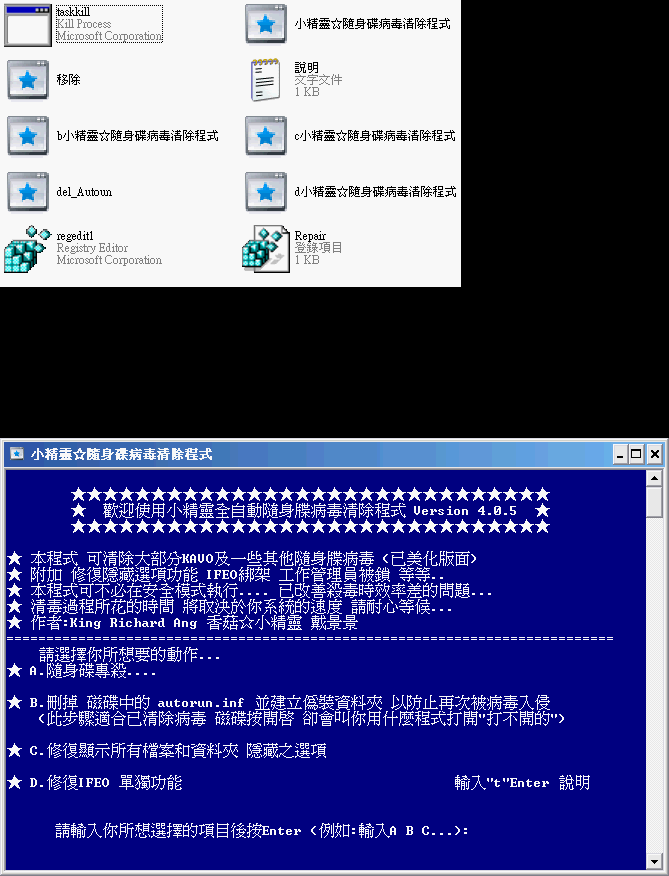
例圖...
使用說明..
========================
歡迎使用小精靈☆隨身碟病毒清除程式
使用前....
請務必先閱讀以下.....
(詳讀)
1.使用前請一定要先解壓縮...
2.執行後...
它會自動新增一個新的資料夾...
"小精靈☆隨身碟病毒清除程式"
這是防止..讀不到檔案的可能...
使用後可以刪除.....
但是...因為不明原因....
可能會造成少數使用者刪不掉....
如刪不掉資料夾....
請重新開機再刪除...
3.在資料夾裡面的"小精靈☆隨身碟病毒清除程式.scr"
才是主目錄 請不要弄錯....
========================
主要功能有
1.清除現在所流行隨身碟病毒KAVO
2.修復即時通無法開啟
3.幫你搜尋病毒相關檔案 並且刪除...
4.恢復隱藏檔功能
5.AutoRun預防功能
---------------------------------
遇到登錄編輯提示 請按"是"...再按"確定"...
========================
請注意....
這個東西 可能會被幾家...
比較敏感的防毒...
誤判成木馬or病毒.....
Trojan.Win32.KillAV or Dropped:Trojan.Bat.Agent.V
所以使用前最好先關閉使用中的防毒軟體....
目前誤判的防毒軟體只剩下...
BitDefender - Trojan.Bat.Agent.V
F-Prot - W32/Backdoor2.FOJ
F-Secure - Suspicious:W32/Malware!Gemini
Panda - Suspicious file
VBA32 - Trojan.BAT.KillAV.ec
掃描結果: 5/32 (15.63%)
http://www.badongo.com/file/8635906
http://www.mediafire.com/?4n9damydwn9 |
彥仔 發表在 痞客邦 留言(3) 人氣(8,634)
 軟件名稱: Ulead PhotoImpact 8.0 繁體中文版試用版
軟體性質: 共享 軟體語言: 繁體中文
作業系統: Windows 檔案大小: 36.8 MB
軟件簡介: 想更進一步了解PhotoImpact的創意空間及爆發力嗎?歡迎您下載PhotoImpact試用版,親自體會全方位的創意及速度,與最先進的網頁影像設計工具組合。
試用版與完整版之間的差異:
僅支援以下的檔案格式:TIF (無LZW壓縮),BMP ,UFO ,JPEG ,PNG為避免下載程式過大,精簡部份的範本及特效預設值
試用期限:自安裝當日起30天
檔案下載http://ftp.ulead.com/pub/Goodies/PI8/TC/UPI8T_TC.exe軟件名稱: Ulead GIF Animator 4 免安裝版
軟體性質: 免費 軟體語言: 繁體中文
作業系統: Windows 檔案大小: 4.28 MB
軟件簡介: 一種挺好的繪圖軟件,大多會用它來製作彩虹字,下載後直接解壓縮整個檔案便可使用了
檔案下載http://netzhk.com/download/uga4.zip軟件名稱: Ulead GIF Animator 5
軟體性質: 共享 軟體語言: 英文
作業系統: Windows 檔案大小: 8.68 MB
軟件簡介: 這是一個不錯的繪圖軟件,大多是用它來製作Logo或處理圖片
檔案下載http://netzhk.com/download/uga5.zip軟件名稱: Ulead GIF Animator 5 中文化
軟體性質: 免費 軟體語言: 繁體中文
作業系統: Windows 檔案大小: 201 KB
軟件簡介: 將英文版的 Ulead GIF Animator 5 版面轉變成中文版
檔案下載http://netzhk.com/download/UleadGIFAnimator_50_ESD_tw.zip軟件名稱: PhotoImpact 10
軟體性質: 共享 軟體語言: 繁體中文
作業系統: Windows 95/98/Me/2K/XP 檔案大小: 74.5 MB
軟件簡介: Ulead® PhotoImpact® 10 是一套影像處理、網頁繪圖的全能製作軟體。
全新第十代的PhotoImpact 10提供創新雙模式操作介面,不論是入門或進階使用者都可輕易地透過視覺化親和介面學習操作; PhotoImpact 10強大無可取代的影像編修功能,如快速修片工具,提供整體曝光、主題曝光、色偏、色彩飽和、焦距與美化皮膚等六大模組,可快速改善影像至最佳效果。
檔案下載http://www.badongo.com/file/3233160軟件名稱: ACDSee 7
軟體性質: 共享 軟體語言: 英文
作業系統: Windows 檔案大小: 14.8 MB
軟件簡介: 讀取圖檔速度最快的一套看圖軟體,是看圖軟體的最佳選擇!高性能的看圖程式,支援BMP, GIF, JPG, TGA, TIF等各種常見的圖形文件格式,圖片打開速度極快。
檔案下載http://files.acdsystems.com/english/downloads/acdsite/acdsee.exe軟件名稱: ACDSee 7 中文化
軟體性質: 免費 軟體語言: 繁體中文
作業系統: Windows 檔案大小: 7.69 MB
軟件簡介: 將英文版的 ACDSee 7 版面轉變成中文版
檔案下載http://myweb.hinet.net/home14/kiss24h/ACDSee7cht.rar軟件名稱: Adobe Photoshop CS tryout
軟體性質: 免費 軟體語言: 英文
作業系統: Windows 95/98/Me/2K/NT/XP/2003 檔案大小: 151 MB
軟件簡介: 使用業界標準的 AdobeR PhotoshopR CS 軟體和其中的整合式網頁製作應用程式 - Adobe ImageReadyR CS 軟體,以更快的速度製作優質的作品。 您可以完全掌控所有重要的新功能,這些新功能可協助平面與網頁設計師、攝影師及視訊專業人員以前所未有的效率,創作出最高品質的影像。
檔案下載http://download.adobe.com/pub/adobe/magic/photoshop/win/8.x/AdobePhotoshopCS.zip軟件名稱: MicroAngelo 5.58
軟體性質: 共享 軟體語言: 不詳
作業系統: Windows 檔案大小: 3.37 MB
軟件簡介: 一套 Icon 的管理程式,並有製作動畫 Icon 的功能,能將 .exe, .ini, .dll 裡的圖檔, 擷取出來當圖示或存成 .gif 檔
檔案下載http://ftp.cuhk.edu.hk/pub/chinese/cpatch/graphutil/microangelo/source/mike558.exe軟件名稱: MicroAngelo 5.56
軟體性質: 共享 軟體語言: 不詳
作業系統: Windows 檔案大小: 2.91 MB
軟件簡介: 一套 Icon 的管理程式,並有製作動畫 Icon 的功能,能將 .exe, .ini, .dll 裡的圖檔, 擷取出來當圖示或存成 .gif 檔
檔案下載http://ftp.cuhk.edu.hk/pub/chinese/cpatch/graphutil/microangelo/source/mike556.exe軟件名稱: MicroAngelo 5.55
軟體性質: 共享 軟體語言: 不詳
作業系統: Windows 檔案大小: 2.91 MB
軟件簡介: 一套 Icon 的管理程式,並有製作動畫 Icon 的功能,能將 .exe, .ini, .dll 裡的圖檔, 擷取出來當圖示或存成 .gif 檔
檔案下載:http://ftp.cuhk.edu.hk/pub/chinese/cpatch/graphutil/microangelo/source/mike555.exe彥仔 發表在 痞客邦 留言(0) 人氣(1,519)

 MY 心情 (13)